Domain krokoklemme.de kaufen?
Wir ziehen mit dem Projekt
krokoklemme.de um.
Sind Sie am Kauf der Domain
krokoklemme.de interessiert?
domain@kv-gmbh.de · 0541-91531010
Domain krokoklemme.de kaufen?
Wie aktiviere ich Entwickleroptionen?
Um die Entwickleroptionen auf einem Android-Gerät zu aktivieren, musst du zuerst in die Einstellungen deines Geräts gehen. Suche dort nach dem Punkt "Über das Telefon" oder "Telefoninfo". Tippe dann mehrmals hintereinander auf die Build-Nummer, bis eine Meldung erscheint, dass die Entwickleroptionen aktiviert wurden. Nun kannst du in den Einstellungen unter "System" die Entwickleroptionen finden und aktivieren. Dort hast du Zugriff auf erweiterte Einstellungen, die normalerweise für Entwickler gedacht sind. **
Wo finde ich Entwickleroptionen s7?
Die Entwickleroptionen auf einem Samsung Galaxy S7 können aktiviert werden, indem man zuerst in die Einstellungen des Geräts geht. Dort scrollt man ganz nach unten und wählt den Punkt "Telefoninfo" oder "Über das Telefon" aus. Anschließend tippt man mehrmals hintereinander auf die Build-Nummer, bis eine Meldung erscheint, dass die Entwickleroptionen freigeschaltet wurden. Nun kann man in den Einstellungen unter "Entwickleroptionen" verschiedene erweiterte Einstellungen vornehmen, um beispielsweise USB-Debugging zu aktivieren oder den Bildschirm-Overlay zu steuern. **

Ähnliche Suchbegriffe für Entwickleroptionen
Top-Angebote
Produkte zum Begriff Entwickleroptionen:
-
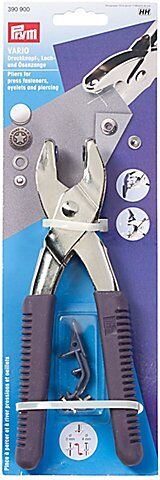
Prym Vario-Zange mit Loch WerkzeugPrym Vario-Zange mit Loch Werkzeug, Größe: 20 x 7 cm, inkl. 2 Lochwerkzeuge für Lochgrößen 3 mm Ø und 4 mm Ø.Sie ist in jedem Haushalt unentbehrlich: Die Vario-Zange, mit der Sie so schnell und mühelos die kleinen Probleme rund um Bekleidung, Sport, Camping und Freizeit lösen können! Druckknöpfe, Ösen und Nieten anbringen, Textilien oder Leder lochen – im Nu erledigt, alles mit einem Werkzeug!Mit separat erhältlichem Werkzeugset auch für Color Snaps geeignet.Anwendungshinweise für Prym-Vario-Zange.17,90 €*Versand: 4,99 €Sichere Weiterleitung zum Anbieter
-
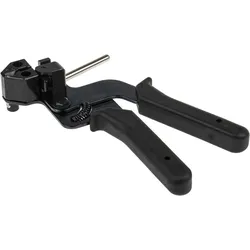
RS PRO, Zange Werkzeug (220 mm)RS Pro Edelstahl-Kabelbinderinstallations. Dieses Zangen-Installationswerkzeug der bewährten Marke RS Pro ist die ideale Möglichkeit, um die Belastung von Hochleistungskabelanwendungen zu entfernen. Diese handbetätigte Zange wird zum Festziehen und Abschnüren von Kabelbindern verwendet.258,48 €*Versand: 0,00 €Sichere Weiterleitung zum Anbieter

-
Wo finde ich die Entwickleroptionen?
Die Entwickleroptionen sind normalerweise in den Einstellungen deines Android-Geräts versteckt. Um sie zu aktivieren, musst du zuerst in die Einstellungen deines Geräts gehen. Scrolle dann nach unten und tippe auf "Über das Telefon" oder "Telefoninfo". Dort findest du normalerweise den Menüpunkt "Build-Nummer". Tippe mehrmals hintereinander auf "Build-Nummer", bis eine Meldung erscheint, dass die Entwickleroptionen aktiviert sind. Anschließend kannst du zu den Entwickleroptionen navigieren, indem du zurück zu den Einstellungen gehst und dort den Menüpunkt "Entwickleroptionen" auswählst. **
-
Wo finde ich Entwickleroptionen s8?
Die Entwickleroptionen auf einem Samsung Galaxy S8 können aktiviert werden, indem man zuerst in die Einstellungen des Geräts geht. Dort scrollt man ganz nach unten und wählt den Punkt "Telefoninfo" oder "Über das Telefon" aus. Anschließend tippt man mehrmals hintereinander auf die Build-Nummer, bis eine Meldung erscheint, dass die Entwickleroptionen freigeschaltet wurden. Nun kann man unter den Einstellungen die Entwickleroptionen finden und aktivieren. Dort stehen verschiedene erweiterte Einstellungen zur Verfügung, die für Entwickler nützlich sein können. **
-
Wie kommt man in die Entwickleroptionen?
Um in die Entwickleroptionen auf einem Android-Gerät zu gelangen, musst du zuerst in die Einstellungen deines Geräts gehen. Dort scrollst du nach unten und wählst den Punkt "Über das Telefon" oder "Telefoninfo" aus. Anschließend suchst du nach der Build-Nummer und tippst sie mehrmals hintereinander an. Nach einigen Malen wirst du aufgefordert, deine PIN oder dein Passwort einzugeben. Sobald du dies getan hast, erhältst du die Meldung, dass die Entwickleroptionen aktiviert sind. Nun kannst du in den Einstellungen unter "System" die Entwickleroptionen finden und anpassen. **
-
Was sind die Entwickleroptionen auf Android?
Die Entwickleroptionen auf Android sind eine Reihe von erweiterten Einstellungen, die normalerweise für Entwickler gedacht sind. Sie ermöglichen es Benutzern, auf Funktionen zuzugreifen, die normalerweise nicht sichtbar oder zugänglich sind, wie z.B. das USB-Debugging, die Aktivierung des Bildschirm-Overlays oder die Anpassung der Animationseinstellungen. Sie sollten jedoch mit Vorsicht verwendet werden, da sie für den durchschnittlichen Benutzer möglicherweise nicht relevant oder sogar schädlich sein können. **

Was sind die Entwickleroptionen auf Android?
Die Entwickleroptionen auf Android sind eine Reihe von erweiterten Einstellungen, die normalerweise für Entwickler gedacht sind, um ihre Apps zu testen und zu debuggen. Sie ermöglichen es Benutzern, auf Funktionen zuzugreifen, die normalerweise nicht sichtbar oder zugänglich sind, wie zum Beispiel USB-Debugging, Bildschirmaufzeichnung oder das Aktivieren von simulierten Standorten. Es ist wichtig zu beachten, dass diese Optionen für den durchschnittlichen Benutzer nicht empfohlen sind, da sie zu Fehlfunktionen oder Instabilität führen können. **
Warum funktioniert das Aktivieren der Entwickleroptionen nicht?
Es gibt mehrere mögliche Gründe, warum das Aktivieren der Entwickleroptionen nicht funktioniert. Einer davon könnte sein, dass das Gerät möglicherweise nicht über die erforderlichen Berechtigungen verfügt, um die Entwickleroptionen zu aktivieren. Ein weiterer Grund könnte sein, dass das Gerät möglicherweise nicht auf dem neuesten Stand ist und ein Software-Update benötigt wird. Schließlich könnte es auch sein, dass das Gerät möglicherweise von einem Administrator eingeschränkt ist und das Aktivieren der Entwickleroptionen nicht zulässt. **
Top-Angebote
Produkte zum Begriff Entwickleroptionen:
-
ACROS Nabenlager-Werkzeug DIYACROS Nabenlager-Werkzeug DIY Aus dem beschaulichen Renningen, im grünen Baden Württemberg, direkt an Dein Bike! Hinter Acros steckt eine Gruppe leidenschaftlicher Radfahrer und Ingenieure. Ihr Motto: ride more, worry less. Mit diesem kompakten Nabenlager-Einpresswerkzeug kannst du frische Lager in alle Acros Nineteen Naben einpressen. Der faserverstärkte Kunststoff schont die Nabe und die Lager. Die Belastung liegt nur auf dem Außenring des Lagers, wodurch Du das Kugellager schonst und schon beim Einbau die Lebensdauer verlängerst. Mit ihm gelingt die Montage von folgenden Lagern: - SAC1928R1 - SAC1930R1 - SAC2334 technische Daten: Einsatzbereich: Montage von Nabenlagern in Acros Nineteen Naben Kompatibilität: Lagertyp SAC1928, SAC1930, SAC2334 Material: faserverstärkter Kunststoff, Stahl Farbe: schwarz Gewicht laut Hersteller: 250g Gewicht selbst gewogen: 131g Lieferumfang: 1x ACROS Nabenlager-Werkzeug DIY21,00 €*Versand: 4,75 €Sichere Weiterleitung zum Anbieter
-
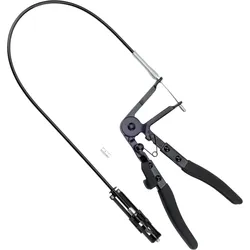
Kraftwerk, Fahrzeug Werkzeug, Schlauchschellen-ZangeSchlauchschellen-Zangen für Audi/VW mit automatischer Klemmung - Mit Fernbedienung und Verriegelungshebel - Für sicheres Öffnen von selbstspannenden Federbandschellen, z.B. beim Wechseln von Kraftstoff-, Öl-, Kühl- und Heizungswasserschläuchen - Die Fernbedienung ermöglicht einfachen Zugang zu schwer erreichbaren Stellen - Länge/Öffnung der Turboschlauchschellen 0 - 52 mm - Schlauchlänge 650 mm.74,49 €*Versand: 0,00 €Sichere Weiterleitung zum Anbieter
-
Prym Vario-Zange mit Loch WerkzeugPrym Vario-Zange mit Loch Werkzeug, Größe: 20 x 7 cm, inkl. 2 Lochwerkzeuge für Lochgrößen 3 mm Ø und 4 mm Ø.Sie ist in jedem Haushalt unentbehrlich: Die Vario-Zange, mit der Sie so schnell und mühelos die kleinen Probleme rund um Bekleidung, Sport, Camping und Freizeit lösen können! Druckknöpfe, Ösen und Nieten anbringen, Textilien oder Leder lochen – im Nu erledigt, alles mit einem Werkzeug!Mit separat erhältlichem Werkzeugset auch für Color Snaps geeignet.Anwendungshinweise für Prym-Vario-Zange.17,90 €*Versand: 4,99 €Sichere Weiterleitung zum Anbieter
-
Wie aktiviere ich Entwickleroptionen?
Um die Entwickleroptionen auf einem Android-Gerät zu aktivieren, musst du zuerst in die Einstellungen deines Geräts gehen. Suche dort nach dem Punkt "Über das Telefon" oder "Telefoninfo". Tippe dann mehrmals hintereinander auf die Build-Nummer, bis eine Meldung erscheint, dass die Entwickleroptionen aktiviert wurden. Nun kannst du in den Einstellungen unter "System" die Entwickleroptionen finden und aktivieren. Dort hast du Zugriff auf erweiterte Einstellungen, die normalerweise für Entwickler gedacht sind. **
-
Wo finde ich Entwickleroptionen s7?
Die Entwickleroptionen auf einem Samsung Galaxy S7 können aktiviert werden, indem man zuerst in die Einstellungen des Geräts geht. Dort scrollt man ganz nach unten und wählt den Punkt "Telefoninfo" oder "Über das Telefon" aus. Anschließend tippt man mehrmals hintereinander auf die Build-Nummer, bis eine Meldung erscheint, dass die Entwickleroptionen freigeschaltet wurden. Nun kann man in den Einstellungen unter "Entwickleroptionen" verschiedene erweiterte Einstellungen vornehmen, um beispielsweise USB-Debugging zu aktivieren oder den Bildschirm-Overlay zu steuern. **
-
Wo finde ich die Entwickleroptionen?
Die Entwickleroptionen sind normalerweise in den Einstellungen deines Android-Geräts versteckt. Um sie zu aktivieren, musst du zuerst in die Einstellungen deines Geräts gehen. Scrolle dann nach unten und tippe auf "Über das Telefon" oder "Telefoninfo". Dort findest du normalerweise den Menüpunkt "Build-Nummer". Tippe mehrmals hintereinander auf "Build-Nummer", bis eine Meldung erscheint, dass die Entwickleroptionen aktiviert sind. Anschließend kannst du zu den Entwickleroptionen navigieren, indem du zurück zu den Einstellungen gehst und dort den Menüpunkt "Entwickleroptionen" auswählst. **
-
Wo finde ich Entwickleroptionen s8?
Die Entwickleroptionen auf einem Samsung Galaxy S8 können aktiviert werden, indem man zuerst in die Einstellungen des Geräts geht. Dort scrollt man ganz nach unten und wählt den Punkt "Telefoninfo" oder "Über das Telefon" aus. Anschließend tippt man mehrmals hintereinander auf die Build-Nummer, bis eine Meldung erscheint, dass die Entwickleroptionen freigeschaltet wurden. Nun kann man unter den Einstellungen die Entwickleroptionen finden und aktivieren. Dort stehen verschiedene erweiterte Einstellungen zur Verfügung, die für Entwickler nützlich sein können. **
Ähnliche Suchbegriffe für Entwickleroptionen
-
RS PRO, Zange Werkzeug (220 mm)RS Pro Edelstahl-Kabelbinderinstallations. Dieses Zangen-Installationswerkzeug der bewährten Marke RS Pro ist die ideale Möglichkeit, um die Belastung von Hochleistungskabelanwendungen zu entfernen. Diese handbetätigte Zange wird zum Festziehen und Abschnüren von Kabelbindern verwendet.258,48 €*Versand: 0,00 €Sichere Weiterleitung zum Anbieter
-
Kulot, Daniela: Krokodil und Giraffe: Alle Geschichten von Krokodil und GiraffeKrokodil und Giraffe: Alle Geschichten von Krokodil und Giraffe , Vorlesebuch für die ganze Familie , Armaturenbretter & Handschuhfächer > Innenausstattung , Erscheinungsjahr: 20230324, Produktform: Leinen, Beilage: Gebunden, Titel der Reihe: Krokodil und Giraffe##, Autoren: Kulot, Daniela, Seitenzahl/Blattzahl: 160, Themenüberschrift: JUVENILE NONFICTION / Family / General (see also headings under Social Topics), Keyword: Sammelband; Anthologie; Vorlesen; Tiere; Geschenk; Gefühle; Geschwister; Kurzgeschichten; Liebe; verliebt sein; Patchwork; Bilderbuch; Kinderbuch; 4 jahre; 5 Jahre; 3 Jahre; Freundschaft; Jungen; Mädchen; Kita; Kindergarten, Fachschema: Bilderbuch, Fachkategorie: Kinder/Jugendliche: Persönliche und soziale Themen: Familie~Kinder/Jugendliche: Persönliche und soziale Themen: Diversität, Gleichberechtigung und Inklusion, Interesse Alter: empfohlenes Alter: ab 4 Jahre, Altersempfehlung / Lesealter: 18, ab Alter: 4, bis Alter: 8, Warengruppe: HC/Kinder- und Jugendbücher/Bilderbücher, Fachkategorie: Bilderbücher mit Erzähltexten, UNSPSC: 49019900, Warenverzeichnis für die Außenhandelsstatistik: 49019900, Verlag: Thienemann, Verlag: Thienemann, Verlag: Thienemann, Länge: 300, Breite: 232, Höhe: 19, Gewicht: 1088, Produktform: Gebunden, Genre: Kinder- und Jugendbücher, Genre: Kinder- und Jugendbücher,20,00 €*Versand: 0,00 €Sichere Weiterleitung zum Anbieter
-
Wie kommt man in die Entwickleroptionen?
Um in die Entwickleroptionen auf einem Android-Gerät zu gelangen, musst du zuerst in die Einstellungen deines Geräts gehen. Dort scrollst du nach unten und wählst den Punkt "Über das Telefon" oder "Telefoninfo" aus. Anschließend suchst du nach der Build-Nummer und tippst sie mehrmals hintereinander an. Nach einigen Malen wirst du aufgefordert, deine PIN oder dein Passwort einzugeben. Sobald du dies getan hast, erhältst du die Meldung, dass die Entwickleroptionen aktiviert sind. Nun kannst du in den Einstellungen unter "System" die Entwickleroptionen finden und anpassen. **
-
Was sind die Entwickleroptionen auf Android?
Die Entwickleroptionen auf Android sind eine Reihe von erweiterten Einstellungen, die normalerweise für Entwickler gedacht sind. Sie ermöglichen es Benutzern, auf Funktionen zuzugreifen, die normalerweise nicht sichtbar oder zugänglich sind, wie z.B. das USB-Debugging, die Aktivierung des Bildschirm-Overlays oder die Anpassung der Animationseinstellungen. Sie sollten jedoch mit Vorsicht verwendet werden, da sie für den durchschnittlichen Benutzer möglicherweise nicht relevant oder sogar schädlich sein können. **
-
Was sind die Entwickleroptionen auf Android?
Die Entwickleroptionen auf Android sind eine Reihe von erweiterten Einstellungen, die normalerweise für Entwickler gedacht sind, um ihre Apps zu testen und zu debuggen. Sie ermöglichen es Benutzern, auf Funktionen zuzugreifen, die normalerweise nicht sichtbar oder zugänglich sind, wie zum Beispiel USB-Debugging, Bildschirmaufzeichnung oder das Aktivieren von simulierten Standorten. Es ist wichtig zu beachten, dass diese Optionen für den durchschnittlichen Benutzer nicht empfohlen sind, da sie zu Fehlfunktionen oder Instabilität führen können. **
-
Warum funktioniert das Aktivieren der Entwickleroptionen nicht?
Es gibt mehrere mögliche Gründe, warum das Aktivieren der Entwickleroptionen nicht funktioniert. Einer davon könnte sein, dass das Gerät möglicherweise nicht über die erforderlichen Berechtigungen verfügt, um die Entwickleroptionen zu aktivieren. Ein weiterer Grund könnte sein, dass das Gerät möglicherweise nicht auf dem neuesten Stand ist und ein Software-Update benötigt wird. Schließlich könnte es auch sein, dass das Gerät möglicherweise von einem Administrator eingeschränkt ist und das Aktivieren der Entwickleroptionen nicht zulässt. **
* Alle Preise verstehen sich inklusive der gesetzlichen Mehrwertsteuer und ggf. zuzüglich Versandkosten. Die Angebotsinformationen basieren auf den Angaben des jeweiligen Shops und werden über automatisierte Prozesse aktualisiert. Eine Aktualisierung in Echtzeit findet nicht statt, so dass es im Einzelfall zu Abweichungen kommen kann. ** Hinweis: Teile dieses Inhalts wurden von KI erstellt.